
ComfyUI Flux.1 ControlNet 示例
ComfyUI 的 FLUX.1 Canny 和 Depth 工作流示例:使用 Black Forest Labs 的 FLUX.1 Tools 为 FLUX.1 添加 ControlNet 式结构控制。
ComfyUI Flux.1 ControlNet 示例
ComfyUI 的 FLUX.1 Canny 和 Depth 工作流示例:使用 Black Forest Labs 的 FLUX.1 Tools 为 FLUX.1 添加 ControlNet 式结构控制。


FLUX.1 ControlNet 模型介绍
FLUX.1 Canny 和 Depth 是由 Black Forest Labs 推出的 FLUX.1 Tools 套件 中的两个强大模型。这套工具旨在为 FLUX.1 添加控制和引导能力,使用户能够修改和重新创建真实或生成的图像。
FLUX.1-Depth-dev 和 FLUX.1-Canny-dev 都是 12B 参数的 Rectified Flow Transformer 模型,能够基于文本描述生成图像,同时保持与输入图像的一致性。其中 Depth 版本通过深度图提取技术来维持源图像的空间结构,而 Canny 版本则利用边缘检测技术来保持源图像的结构特征,使得用户可以根据不同需求选择合适的控制方式。
这两个模型都具有以下特点:
- 顶级的输出质量和细节表现
- 出色的提示遵循能力,同时保持源图像的结构布局
- 使用引导蒸馏技术训练,提高效率
- 开放权重供社区研究使用
- 提供 API 接口(pro 版)和开源权重(dev 版)
此外,Black Forest Labs 还提供了从完整模型中提取的 FLUX.1-Depth-dev-lora 和 FLUX.1-Canny-dev-lora 适配器版本,它们可以应用于 FLUX.1 \[dev] 基础模型,以较小的文件体积提供类似的功能,特别适合资源受限的环境。
本文将以分别以完整版本的 FLUX.1-Canny-dev 和 FLUX.1-Depth-dev-lora 为例,完成ComfyUI 中 Flux ControlNet 的工作流示例。
[!TIP] Metadata 中包含工作流 json 的图片可直接拖入 ComfyUI 或使用菜单Workflows->Open(ctrl+o)来加载对应的工作流。 本篇示例中的图片包含对应模型的下载链接,直接拖入 ComfyUI 将会自动提示下载。 对于图像预处理器,你可以使用以下自定义节点来完成图像的预处理,在本示例中,我们将提供处理过的图片作为输入。 ComfyUI-Advanced-ControlNet ComfyUI ControlNet aux
FLUX.1-Canny-dev 完整版工作流
1. 工作流及相关素材
请下载下面的工作流图片,并拖入 ComfyUI 以加载工作流

请下载下面的图片,我们将使用它来作为输入图片
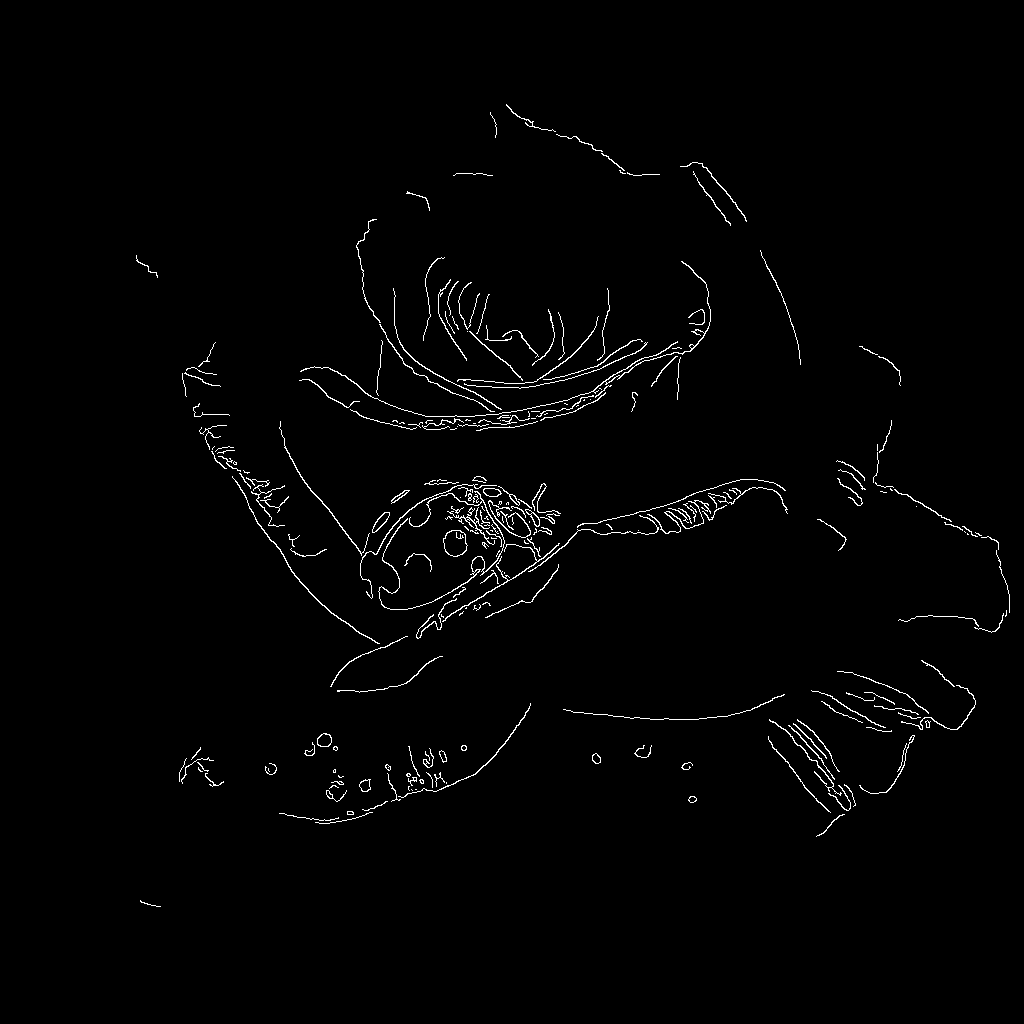
2. 手动模型下载
[!NOTE] 如果你之前使用过完整版本的 Flux 相关工作流,那么你仅需要下载 flux1-canny-dev.safetensors 这个模型文件。 由于你需要先同意 black-forest-labs/FLUX.1-Canny-dev 的协议,所以请访问 black-forest-labs/FLUX.1-Canny-dev 页面,确保你参照下图同意了对应的协议。

完整模型列表:
- clip\_l.safetensors
- t5xxl\_fp16.safetensors
- ae.safetensors
- flux1-canny-dev.safetensors (请确保你已经同意了对应 repo 的协议)
文件保存位置:
ComfyUI/
├── models/
│   ├── text_encoders/
│   │   ├── clip_l.safetensors
│   │   └── t5xxl_fp16.safetensors
│   ├── vae/
│   │   └── ae.safetensors
│   └── diffusion_models/
│       └── flux1-canny-dev.safetensors
3. 按步骤完成工作流的运行

- 确保在
Load VAE中加载了ae.safetensors - 确保在
Load Diffusion Model加载了flux1-canny-dev.safetensors - 确保在
DualCLIPLoader中下面的模型已加载: - clip\_name1: t5xxl\_fp16.safetensors
- clip\_name2: clip\_l.safetensors
- 在
Load Image节点中上传了文档中提供的输入图片 - 点击
Queue按钮,或者使用快捷键Ctrl(cmd) + Enter(回车)来运行工作流
4. 开始你的尝试
尝试使用FLUX.1-Depth-dev 模型完成 Depth 版本的工作流
你可以使用下面的图片作为输入 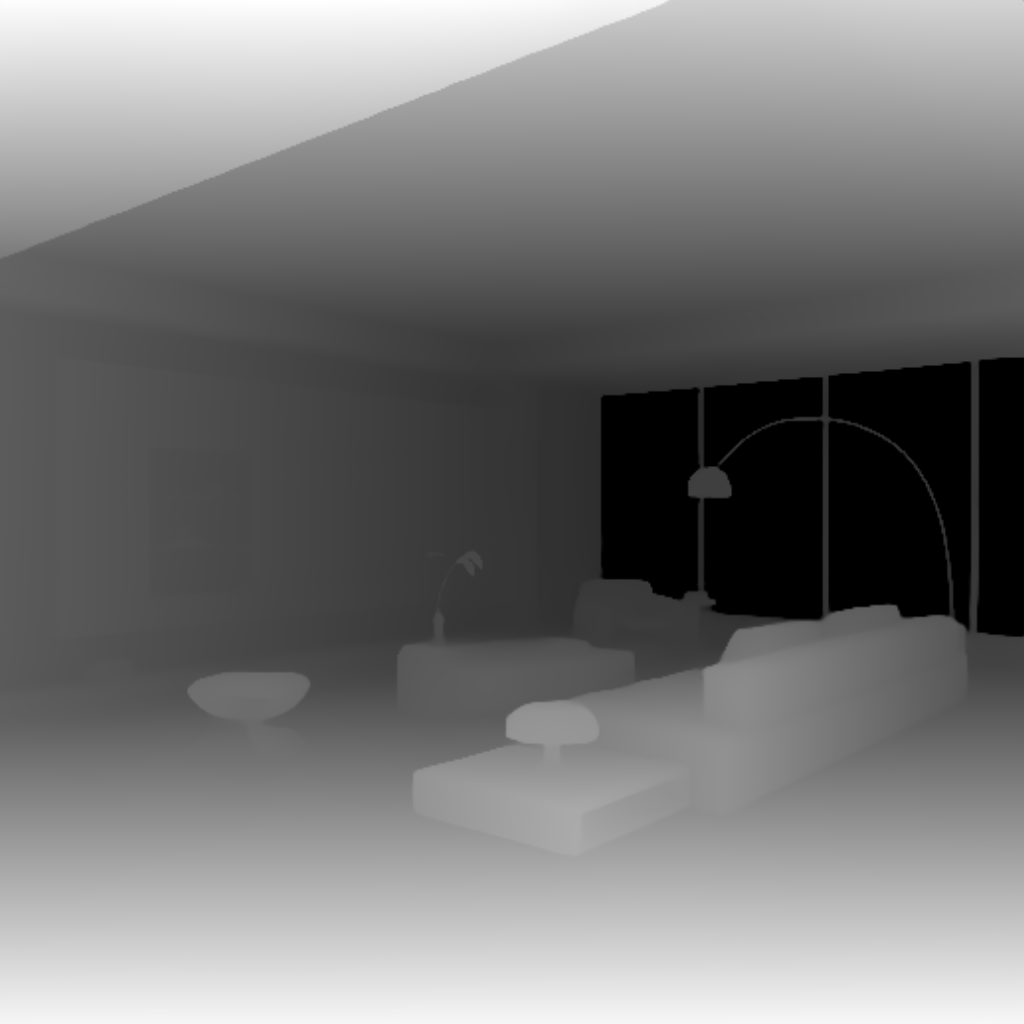
或者借助下面自定义节点中完成图像预处理:
FLUX.1-Depth-dev-lora 工作流
Flux.1 Depth LoRA
使用 Flux.1 LoRA,根据深度信息引导图像生成。

[card] 在 Comfy Cloud 上运行 在 Comfy Cloud 中打开
[card] 下载工作流 下载 JSON 或在模板库中搜索“Flux.1 Depth LoRA”
输入素材
将此文件上传到对应的 LoadImage 节点:
[card] flux\_depth\_lora\_example\_input\_image.pngLoadImage节点 17 ·flux_depth_lora_example_input_image.png

1. 工作流及素材
2. 手动模型下载
[!TIP] 如果你之前使用过完整版本的 Flux 相关工作流,那么你仅需要下载 flux1-depth-dev-lora.safetensors 这个模型文件。
完整模型列表:
- clip\_l.safetensors
- t5xxl\_fp16.safetensors
- ae.safetensors
- flux1-dev.safetensors
- flux1-depth-dev-lora.safetensors
文件保存位置:
ComfyUI/
├── models/
│   ├── text_encoders/
│   │   ├── clip_l.safetensors
│   │   └── t5xxl_fp16.safetensors
│   ├── vae/
│   │   └── ae.safetensors
│   ├── diffusion_models/
│   │   └── flux1-dev.safetensors
│   └── loras/
│       └── flux1-depth-dev-lora.safetensors
3. 按步骤执行工作流

- 确保在
Load Diffusion Model节点中加载了flux1-dev.safetensors - 确保在
LoraLoaderModelOnly节点中加载了flux1-depth-dev-lora.safetensors - 确保在
DualCLIPLoader节点中加载了以下模型: - clip\_name1: t5xxl\_fp16.safetensors
- clip\_name2: clip\_l.safetensors
- 在
Load Image节点中上传所提供的输入图像 - 确保在
Load VAE节点中加载了ae.safetensors - 点击
Queue按钮,或使用快捷键Ctrl(cmd) + Enter运行工作流
4. 开始你的尝试
尝试使用 FLUX.1-Canny-dev-lora 模型完成 Canny 版本的工作流
借助 ComfyUI-Advanced-ControlNet 或 ComfyUI ControlNet aux 完成图像预处理
社区版本 Flux Controlnets
XLab 和 InstantX + Shakker Labs 已经为 Flux 发布了 Controlnet。
InstantX:
XLab: flux-controlnet-collections
将这些文件放在 ComfyUI/models/controlnet 目录下。
你可以访问Flux Controlnet 示例来获取对应工作流图片,并使用这里的图片作为输入图片。