
P-H3-Image:ComfyUI 8 步文生图与编辑
在 ComfyUI 中运行 P-H3-Image,无需 CFG 即可在 8 步内渲染 8 MP 的照片级逼真图像,并使用一张原图加最多八张参考图像编辑照片。
P-H3-Image:ComfyUI 8 步文生图与编辑
在 ComfyUI 中运行 P-H3-Image,无需 CFG 即可在 8 步内渲染 8 MP 的照片级逼真图像,并使用一张原图加最多八张参考图像编辑照片。
P-H3-Image 是 Pruna AI 的开放权重图像模型,基于 MiniMax H3 构建。它在一个 checkpoint 中同时承担两项任务:文生图生成和图像编辑。生成一张完整图像需要 8 个采样步,且不使用无分类器引导,默认输出 8 百万像素。
该模型偏向摄影与胶片质感:纪实与编辑类摄影、具有真实皮肤纹理的人像、电视画幅的动漫、丝网印刷海报,以及配有简短引文的扁平化平面设计。一个基于 Qwen3.5-9B 的提示词上采样器会把一句话的请求改写成模型渲染效果最佳的详细提示词,并返回改写后的提示词,让你能在它进入采样器之前先行查看。
在 ComfyUI 中,P-H3-Image 以两个工作流模板的形式提供,一个用于文生图,一个用于图像编辑。它复用 MiniMax H3 diffusion 模型,并加入 Pruna 的文本编码器、提示词上采样器、VAE 和 LoRA,模型文件总计约 35 GB。int8 文件约需 21 GB 显存即可运行。
模型亮点
- 8 步,无 CFG:一条蒸馏采样计划和单个正向条件,不使用负面提示词
- 8 百万像素:支持方形、4:3、3:2、16:9 及其竖版,最高可达 3872 x 2176
- 内置提示词上采样器:你的一句话请求会被扩展为完整提示词,扩展后的提示词会显示在工作流中
- 借助参考图进行编辑:第一张图像是被编辑的对象,后续图像会在提示词中成为
<Picture 2>、<Picture 3>等 - 仅支持图像:P-H3-Image 不生成视频或音频
相关链接
[!TIP] > [tab] 本地用户 > > 请确保你的 ComfyUI 已经更新。 > > ComfyUI 下载 > ComfyUI 更新教程 > > 本指南里的工作流可以在工作流模板中找到。如果找不到,可能是 ComfyUI 没有更新。 > > 如果加载工作流时有节点缺失,可能原因有: > > 1. 你用的不是最新版(每夜版)。 > 2. 启动时有些节点导入失败。 > [tab] 云端用户 > > * Cloud 会在 ComfyUI 稳定版本发布后更新。 > > 所以,如果你发现本文档中有任何核心节点缺失,可能是因为新核心节点尚未在最新稳定版中发布。请等待下一个稳定版发布。
依赖项
- ComfyUI 0.44.0 或更高版本。两个模板都使用 0.44.0 中新增的 PH3ImageConditioning 节点
- 约 35 GB 的模型文件。该 diffusion 模型与 MiniMax H3 工作流所使用的是同一个,因此你可能已经拥有它
- 用于运行 int8 文件、显存约 21 GB 的 GPU
P-H3-Image 基于 MiniMax H3 社区许可证发布,该许可证对部分区域不予授权,除非你持有 MiniMax 单独授予的许可证。如需商业使用,请通过 Comfy 申请许可证。
模型下载
[card] 扩散模型(INT8) minimax\_h3\_fl2va\_pruned\_int8\_convrot.safetensors → ComfyUI/models/diffusion\_models/
[card] 文本编码器(INT8) p-h3-image\_text\_encoder\_int8\_convrot.safetensors → ComfyUI/models/text\_encoders/
[card] 提示词放大器(W4A8) p-h3-image\_prompt\_upsampler\_w4a8.safetensors → ComfyUI/models/text\_encoders/
[card] VAE(INT8) p-h3-image\_vae\_int8\_convrot.safetensors → ComfyUI/models/vae/
[card] LoRA(BF16) p-h3-image\_lora\_bf16.safetensors → ComfyUI/models/loras/
将文件放入以下目录:
📂 ComfyUI/
├── 📂 models/
│   ├── 📂 diffusion_models/
│   │   └── minimax_h3_fl2va_pruned_int8_convrot.safetensors
│   ├── 📂 text_encoders/
│   │   ├── p-h3-image_text_encoder_int8_convrot.safetensors
│   │   └── p-h3-image_prompt_upsampler_w4a8.safetensors
│   ├── 📂 vae/
│   │   └── p-h3-image_vae_int8_convrot.safetensors
│   └── 📂 loras/
│       └── p-h3-image_lora_bf16.safetensors
P-H3-Image 文生图工作流
用一句话的请求生成 8 百万像素的图像。该模板会先运行提示词上采样器,然后执行 8 步调度。
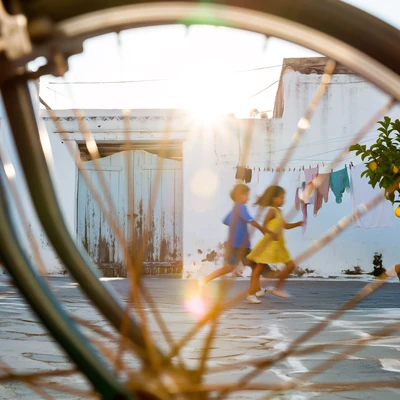
[card] 下载工作流 下载 JSON,或在模板库中搜索“P-H3-Image: Text to Image”
在提示词框中 Request: 之后写下请求,并让 Aspect ratio: 行与分辨率选择器保持一致。选择器设为 8 百万像素、32 的倍数,由此得到以下画布:
| 选择器比例 | 8 MP、32 倍数下的尺寸 |
|---|---|
| 1:1(正方形) | 2912 x 2912 |
| 4:3(标准) | 3360 x 2496 |
| 3:2(照片) | 3552 x 2368 |
| 16:9(宽屏) | 3872 x 2176 |
| 3:4(竖版标准) | 2496 x 3360 |
| 2:3(竖版照片) | 2368 x 3552 |
| 9:16(竖版宽屏) | 2176 x 3872 |
- 采样:8 步是模型自身的调度。增加步数不会带来更多细节,也没有 CFG 或负面提示词需要调整
- 种子:设为
randomize可生成新图像,改回fixed可复现随附示例 - 上采样后的提示词:Preview Any 节点会显示重写后的提示词。在修改请求之前,值得先读一读
P-H3-Image 图像编辑工作流
用一句简短指令编辑照片,总共最多可使用九张图像。
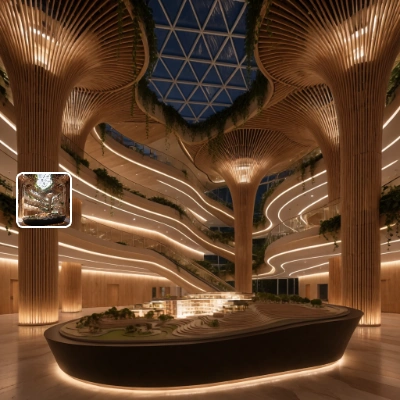
[card] 下载工作流 下载 JSON,或在模板库中搜索“P-H3-Image: Image Edit”
[card] 输入图像:image\_p\_h3\_image\_edit\_atrium\_day.png 工作流的来源图像,你也可以使用自己的照片。
将要修改的图像加载到 Load Image 节点,并在 Request: 之后描述期望的结果。输出会遵循该图像的形状,因此条件节点上的宽度和高度输入保持为 0。
- 来源尺寸:编辑结果按第一张图像的尺寸渲染,并放大到至少 4 百万像素
- 更多参考:连接额外的图像,即可在提示词中加入
<Picture 2>、<Picture 3>以及更多参考 - 需要保留的内容:说明哪些部分不能改变。若不说明,模型往往会重绘整个场景
提示词技巧
- 说明图像是什么:用一句话点明真实物体,例如“由经验丰富的街头摄影师拍摄的照片”或“双色 Risograph 印刷品”。这比风格词更能可靠地确定外观
- 只描述一个场景:给出一个视角、一个被定格的瞬间中的主要主体、几个辅助元素,以及有来源和方向的光线
- 为每一段文字加上引号:没有写出确切词语的文字会变成伪文字。把每个字符串放进引号中,保持简短,说明它所在的位置,并以“no other text”结尾
- 去掉溢美之词:诸如 stunning、epic、cinematic 或 8k 之类的词会把模型推向光滑、过饱和的外观
限制
- 较低分辨率会出现更多瑕疵:在 2 百万和 4 百万像素下,面部、手部和小细节比在 8 百万像素下更容易崩坏
- 手部和背景人物可能会崩坏:背景中的小人可能会变形。以 8 百万像素渲染会有所改善
- 文字并非完全可靠:短的引号字符串渲染良好,但正文文案或长代码等密集文字会变成伪文本
- 对提示词敏感:过长的提示词会让图像变差,而过短的提示词在缺少 upsampler 时效果不佳