
Qwen-Image-Edit-2511:ComfyUI 高一致性图像编辑
在 ComfyUI 中使用 Qwen-Image-Edit-2511 编辑图像:角色与多人一致性更强,内置社区 LoRA,支持材质替换与几何构造线生成。
Qwen-Image-Edit-2511:ComfyUI 高一致性图像编辑
在 ComfyUI 中使用 Qwen-Image-Edit-2511 编辑图像:角色与多人一致性更强,内置社区 LoRA,支持材质替换与几何构造线生成。
Qwen-Image-Edit-2511 是 Qwen-Image-Edit-2509 的增强版本,具有多项改进,包括显著提升的一致性。该模型将 Qwen-Image 独特的文本渲染能力扩展到编辑任务,实现精准的文字编辑,同时具备语义/外观双重编辑能力。
Qwen-Image-Edit-2511 的主要增强:
- 减少图像漂移:编辑操作期间稳定性提升
- 改进角色一致性:在创意编辑过程中更好地保留身份和视觉特征
- 多人一致性:将多张人物图像高保真融合为连贯的合照
- 集成 LoRA 功能:热门社区 LoRA 直接内置于基础模型中
- 增强工业设计生成:更好地支持批量工业产品设计和材质替换
- 强化几何推理:直接生成用于设计或标注的辅助构造线
官方链接:
Qwen-Image-Edit-2511 ComfyUI 原生工作流示例
[!TIP] > [tab] 本地用户 > > 请确保你的 ComfyUI 已经更新。 > > ComfyUI 下载 > ComfyUI 更新教程 > > 本指南里的工作流可以在工作流模板中找到。如果找不到,可能是 ComfyUI 没有更新。 > > 如果加载工作流时有节点缺失,可能原因有: > > 1. 你用的不是最新版(每夜版)。 > 2. 启动时有些节点导入失败。 > [tab] 云端用户 > > * Cloud 会在 ComfyUI 稳定版本发布后更新。 > > 所以,如果你发现本文档中有任何核心节点缺失,可能是因为新核心节点尚未在最新稳定版中发布。请等待下一个稳定版发布。
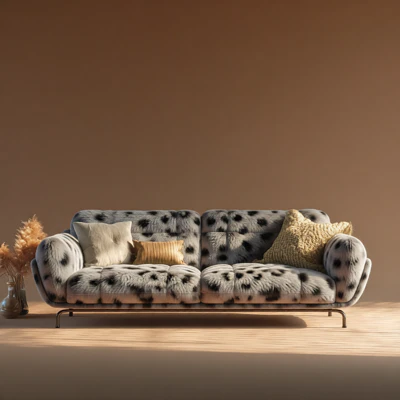
Qwen Image Edit 2511 - 材质替换
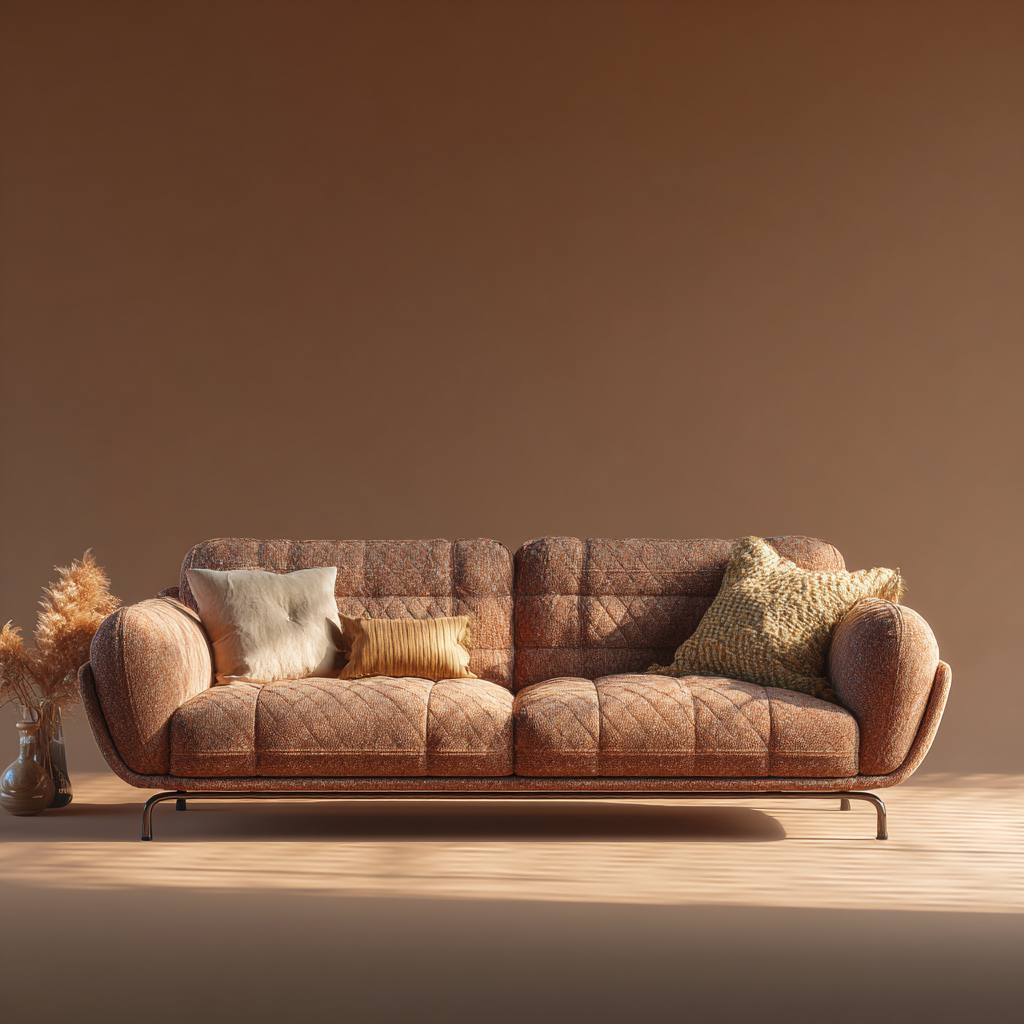
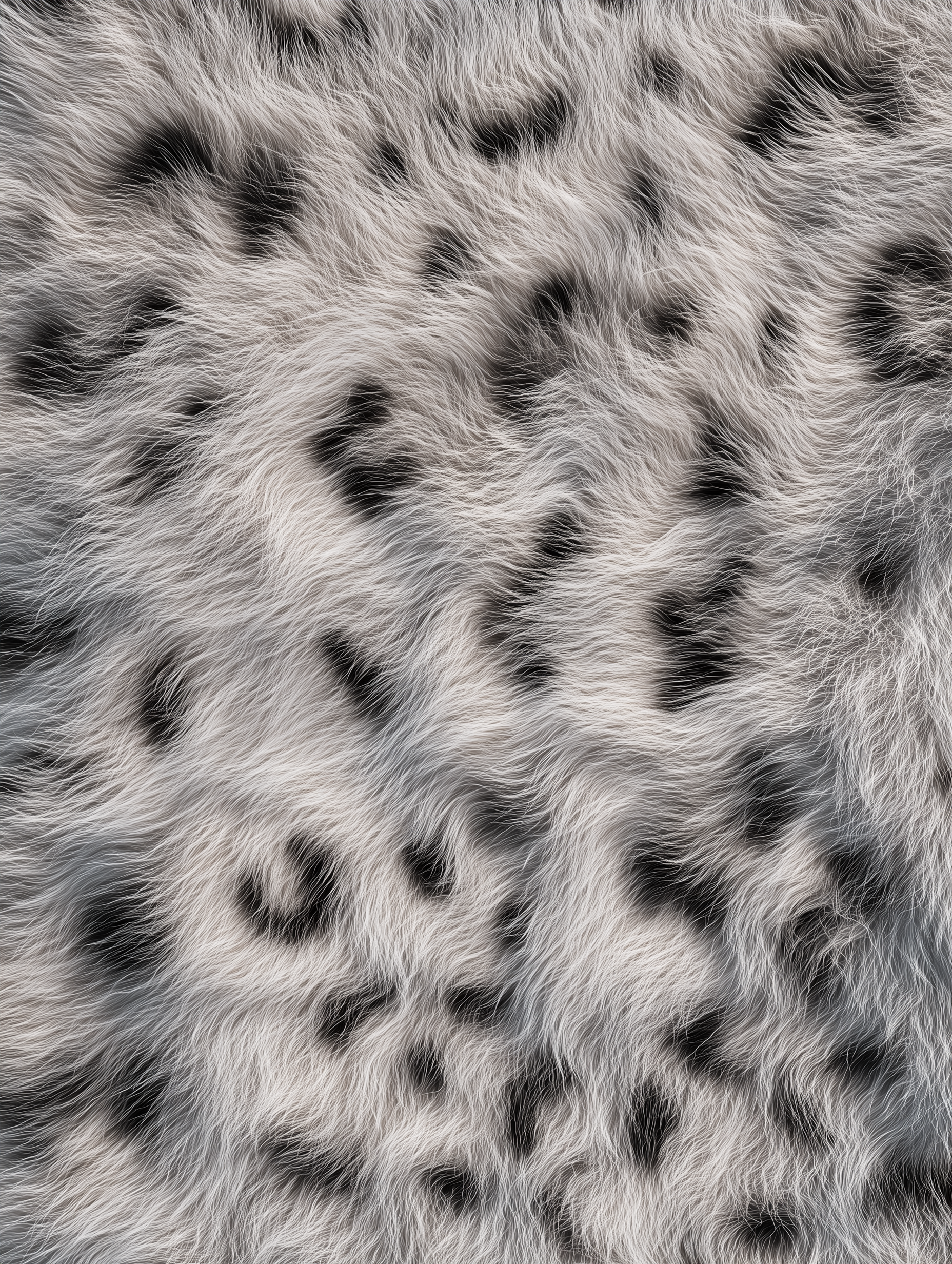
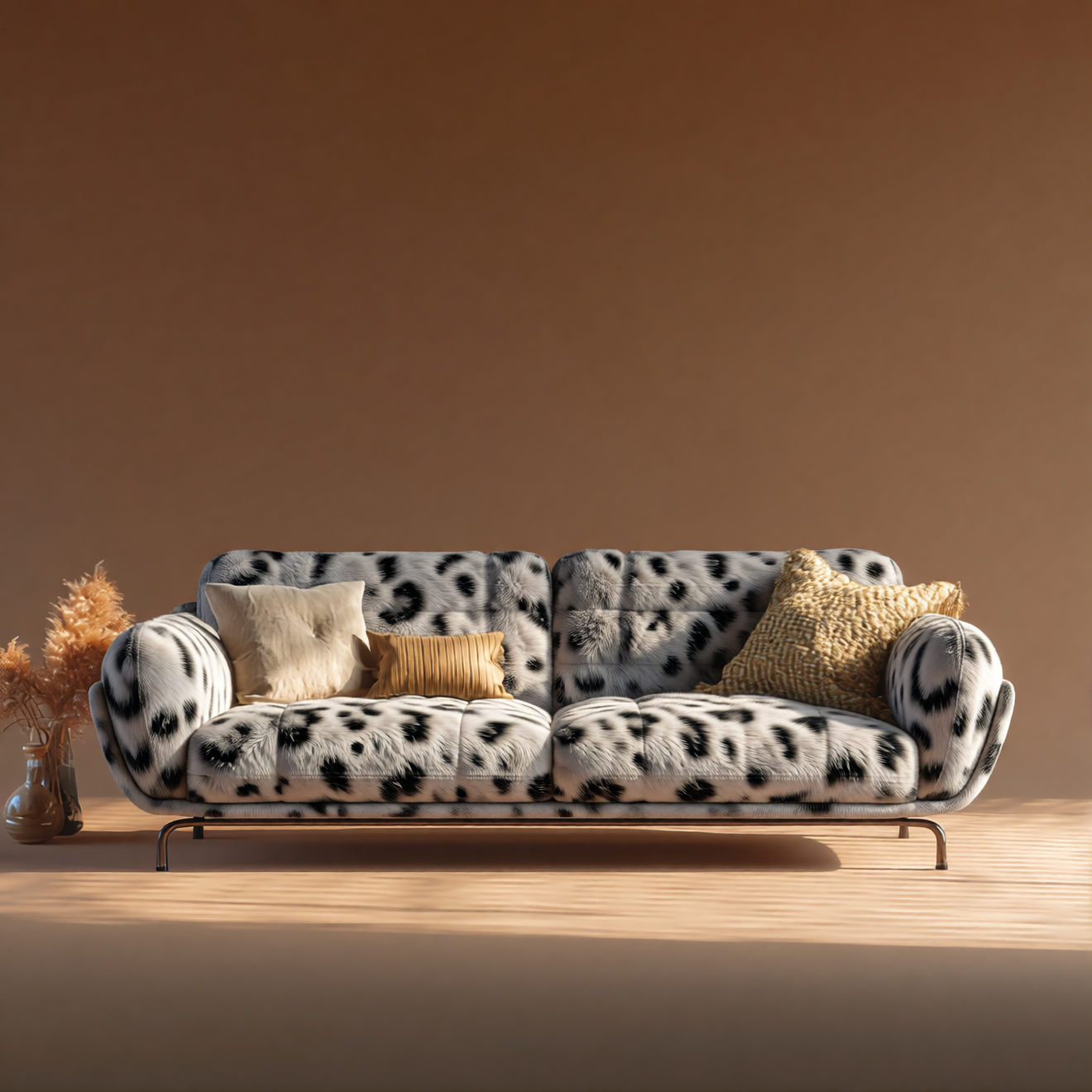
通过结合参考图像与 Qwen-Image-Edit-2511,替换物体(例如家具)中的材质。
[card] 在 Comfy Cloud 上运行 在 Comfy Cloud 中打开
[card] 下载工作流 下载 JSON,或在模板库中搜索「Qwen-Image-Edit-2511」
输入材料
上传以下文件到对应的 LoadImage 节点:
[card] leather\_sofa.pngLoadImage节点 41 ·leather_sofa.png
[card] texture\_fur.pngLoadImage节点 83 ·texture_fur.png
示例输出
1. 工作流文件
更新 ComfyUI 后你可以从模板中找到工作流文件,或者将上面的工作流预览拖入 ComfyUI 中加载。
2. 模型下载
Text Encoders(文本编码器)
LoRA(可选 - 用于 4 步 Lightning 加速)
Diffusion Models(扩散模型)
VAE
模型存储位置
📂 ComfyUI/
├── 📂 models/
│   ├── 📂 text_encoders/
│   │      └── qwen_2.5_vl_7b_fp8_scaled.safetensors
│   ├── 📂 loras/
│   │      └── Qwen-Image-Edit-2511-Lightning-4steps-V1.0-bf16.safetensors
│   ├── 📂 diffusion_models/
│   │      └── qwen_image_edit_2511_bf16.safetensors
│   └── 📂 vae/
│          └── qwen_image_vae.safetensors
Qwen-Image-Edit-2511 多角度:使用 3D 相机节点
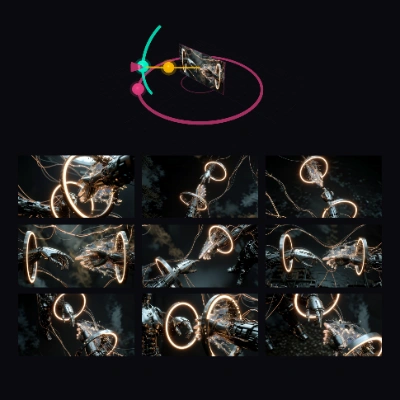
上传一张照片,在 3D 视图中围绕主体转动相机,Qwen-Image-Edit-2511 就会按你选的角度重绘同一个主体。该模板把编辑模型与多角度 LoRA 搭配使用,一张输入图即可从任意角度重新拍摄同一主体。
[card] 在 Comfy Cloud 上运行 在 Comfy Cloud 中打开
[card] 下载工作流 下载 JSON,或在模板库中搜索「Generate Multiple Angles with 3D Camera Node」
输入素材
把文件放入 LoadImage 节点:
[card] cyber\_genesis.png LoadImage 节点 1
相机角度控件
Compose Camera Angle Prompt 节点在角度输入框上方加了一个 3D 视图。在视图中选定视角后,节点会把镜头描述(例如 front view eye-level shot medium shot)写入工作流的提示词,你不必手动输入。移动视角时,角度输入框会同步更新。
- Camera / Object:Camera 让你绕主体移动,Object 则透过镜头转动主体。
- Horizontal angle、Vertical angle、Shot size:按名称快速定位:水平方向绕主体 8 个位置(
Front到Front left),垂直方向 4 档(Low angle到High angle),景别 3 档(Wide shot到Close-up);在 3D 视图中拖动也会写入同样的数值。 - Preview:画中画窗口显示相机取景范围内的画面。
把图像接到节点的可选图像输入,它会显示在主体的正面,转动时更容易分清左右。
Turbo 模式(enable_turbo_mode,子图节点上的控件)默认开启:4 步、CFG 1,并加载 4 步 Lightning LoRA。关闭后改用 40 步、CFG 4,且不加载该 LoRA。
本工作流的模型下载
[card] 扩散模型:qwen\_image\_edit\_2511\_int8\_convrot 放到 ComfyUI/models/diffusion_models/
[card] 文本编码器:qwen\_2.5\_vl\_7b\_fp8\_scaled 放到 ComfyUI/models/text_encoders/
[card] VAE:qwen\_image\_vae 放到 ComfyUI/models/vae/
[card] LoRA:多角度 放到 ComfyUI/models/loras/
[card] LoRA:Lightning 4 步 放到 ComfyUI/models/loras/
模型存储位置
📂 ComfyUI/
├── 📂 models/
│   ├── 📂 diffusion_models/
│   │   └── qwen_image_edit_2511_int8_convrot.safetensors
│   ├── 📂 text_encoders/
│   │   └── qwen_2.5_vl_7b_fp8_scaled.safetensors
│   ├── 📂 vae/
│   │   └── qwen_image_vae.safetensors
│   └── 📂 loras/
│       ├── qwen-image-edit-2511-multiple-angles-lora.safetensors
│       └── Qwen-Image-Edit-2511-Lightning-4steps-V1.0-bf16.safetensors