
SenseNova U1.6:ComfyUI 文生图与图像编辑
在 ComfyUI 中用 SenseNova U1.6 完成文生图与参考图编辑:单一 8B 多模态主干,8 步 Turbo 或 50 步 Quality 采样,并带自校正流程。
SenseNova U1.6:ComfyUI 文生图与图像编辑
在 ComfyUI 中用 SenseNova U1.6 完成文生图与参考图编辑:单一 8B 多模态主干,8 步 Turbo 或 50 步 Quality 采样,并带自校正流程。

SenseNova-U1.6 是统一多模态模型。视觉理解与图像生成在同一个 8B mot 主干中完成,因此同一个模型既能读取提示词,也能读取源图并给出结果。它面向准确度与观感同等重要的场景,包括人像、海报、插画和信息图。
它还会执行自主自校正流程。结果生成后,模型将自己的输出与提示词对比,不匹配时重新生成,最多 5 轮。
模型亮点:
- 一个主干,两个方向:同一个 8B
mot模型同时负责理解与渲染,既支持文生图,也支持以源图驱动的编辑。 - 自主自校正:模型将自己的输出与提示词对比并重新生成,最多 5 轮。
- 两种采样模式:Turbo 使用 8 步 LoRA,8 步、CFG 1.0;Quality 不使用 LoRA,50 步、CFG 4.0。
- 美学更细、表达更丰富:主观评测中整体美学质量比 U1.5 提升 10%;人像与实拍场景、艺术作品、信息图分别训练了对应的美学奖励模型。
- 自主反思:在 UltraTextBench 的密集信息图任务上,自校正循环相比单次生成平均带来 7% 的相对提升。
- 可选 PE 提示词重写:Qwen Image 2.1 PE 文本编码器会把简短提示词扩展为完整的视觉描述,并补全图上文字的确切内容。
官方链接:
- Hugging Face: Comfy-Org/SenseNova-U1(checkpoint 与 8 步 LoRA)
- GitHub: OpenSenseNova/SenseNova-U1
- Hugging Face: sensenova/SenseNova-U1.6-8B-MoT(官方模型权重)
- Hugging Face: sensenova/SenseNova-U1.6-8B-MoT-LoRAs(官方 8 步 LoRA)
两个模板均需要 ComfyUI 0.46.0 或更新版本。
案例展示
下面六张是 SenseNova 官方发布的示例,不是这两条工作流的产出,覆盖模型主要面向的创作方向。官方对它的定位同时强调两件事——创意视觉表达与原生自校正,即美感与准确性一起交付。
摄影、插画与海报

慢门:主体清晰,人群被拖成横向虚影。

高速快门产品图:玻璃杯与飞溅液滴凝固在空中。

插画:蓝衣女孩与花丛、猫群。

插画:橙色光线下的雾中山峦。

海报:标题文字排版「Tasty ideas. Fresh design.」

海报:Y2K 时装节,平面棚拍场景上的像素块字体。
自校正实例
下面每一组用的是同一个提示词和同一个种子:先单次生成,再跑「生成 / 检查 / 修正」循环。第三张是被修正文字的局部放大。

红色宠物海报 · 修正前

红色宠物海报 · 修正后

红色宠物海报 · 局部对比

昭和风饮料海报 · 修正前

昭和风饮料海报 · 修正后

昭和风饮料海报 · 局部对比
文生图工作流
提示 本地用户 请确保你的 ComfyUI 已经更新。 ComfyUI 下载 ComfyUI 更新教程 本指南里的工作流可以在工作流模板中找到。如果找不到,可能是 ComfyUI 没有更新。 如果加载工作流时有节点缺失,可能原因有: 1. 你用的不是最新版(每夜版)。 2. 启动时有些节点导入失败。 云端用户 * Cloud 会在 ComfyUI 稳定版本发布后更新。 所以,如果你发现本文档中有任何核心节点缺失,可能是因为新核心节点尚未在最新稳定版中发布。请等待下一个稳定版发布。
SenseNova U1.6:文生图
把写好的场景描述变成成品图像。模型读取提示词,补全视觉细节,并按你选择的比例输出 4 百万像素的图像。

在 Comfy Cloud 上运行 在 Comfy Cloud 中打开
下载工作流 下载 JSON 或在模板库中搜索 "SenseNova U1.6: Text to Image"
输出示例

工作流文件
更新 ComfyUI 后,在模板库中找到该模板,或把上方预览拖入 ComfyUI 载入。
该工作流包含两条流水线:
- Base 流水线:单次生成,适用于人像、摄影、海报与一般插画。
- 自校正流水线:生成、审查、细化,最多 5 轮,然后解码。适合信息图、密集文字、图表和分步示意图。
画布上的开关用于选择流水线、Turbo LoRA,以及步数与 CFG 的取值。
模型下载
Checkpoint
LoRA(Turbo 模式)
文本编码器(PE)
模型存放位置
📂 ComfyUI/
├── 📂 models/
│   ├── 📂 checkpoints/
│   │   └── sensenova_u1.6_8b_mot_int8_convrot.safetensors
│   ├── 📂 loras/
│   │   └── sensenova_u1.6_8b_mot_8step_lora_bf16.safetensors
│   └── 📂 text_encoders/
│       └── qwen3.5_9b_qwen_image_2.1_pe_t2i.int8_convrot.safetensors
采样设置
| 模式 | 步数 | CFG |
|---|---|---|
| Turbo(8 步 LoRA) | 8 | 1.0 |
| Quality(不使用 LoRA) | 50 | 4.0 |
- Turbo Mode? 载入或跳过 8 步 LoRA。迭代时保持开启,追求最高文字保真度与细节时关闭。
- Self-Correction 加入生成、审查、细化循环。密集文字版式开启,普通人像关闭,因为每一轮都是一次完整采样。
- Enable PE 启用上文介绍的提示词重写。
- Resolution 以总像素预算设定画面,预设覆盖 1:1 到 21:9。默认是 4:3(Standard)4 百万像素,即 2368 × 1760。
提示词技巧
- 把每一个要出现在图上的词放进引号。引号内的文案会被逐字渲染,未加引号的文字正是错误来源。
- 关闭 PE 时,完整的视觉描述需要你自己写。一句话的需求无法发挥模型在排版与版式上的优势。
图像编辑工作流
SenseNova U1.6:图像编辑
把照片作为参考图附上,并描述要做的改动。同一个 8B 主干读取源图、重新加工,并按源图自身的分辨率与宽高比返回编辑结果。

在 Comfy Cloud 上运行 在 Comfy Cloud 中打开
下载工作流 下载 JSON 或在模板库中搜索 "SenseNova U1.6: Image Edit"
输入素材
把该文件上传到对应的 LoadImage 节点:
sensenova\_u16\_edit\_women\_in\_car.pngLoadImage节点 79 ·sensenova_u16_edit_women_in_car.png
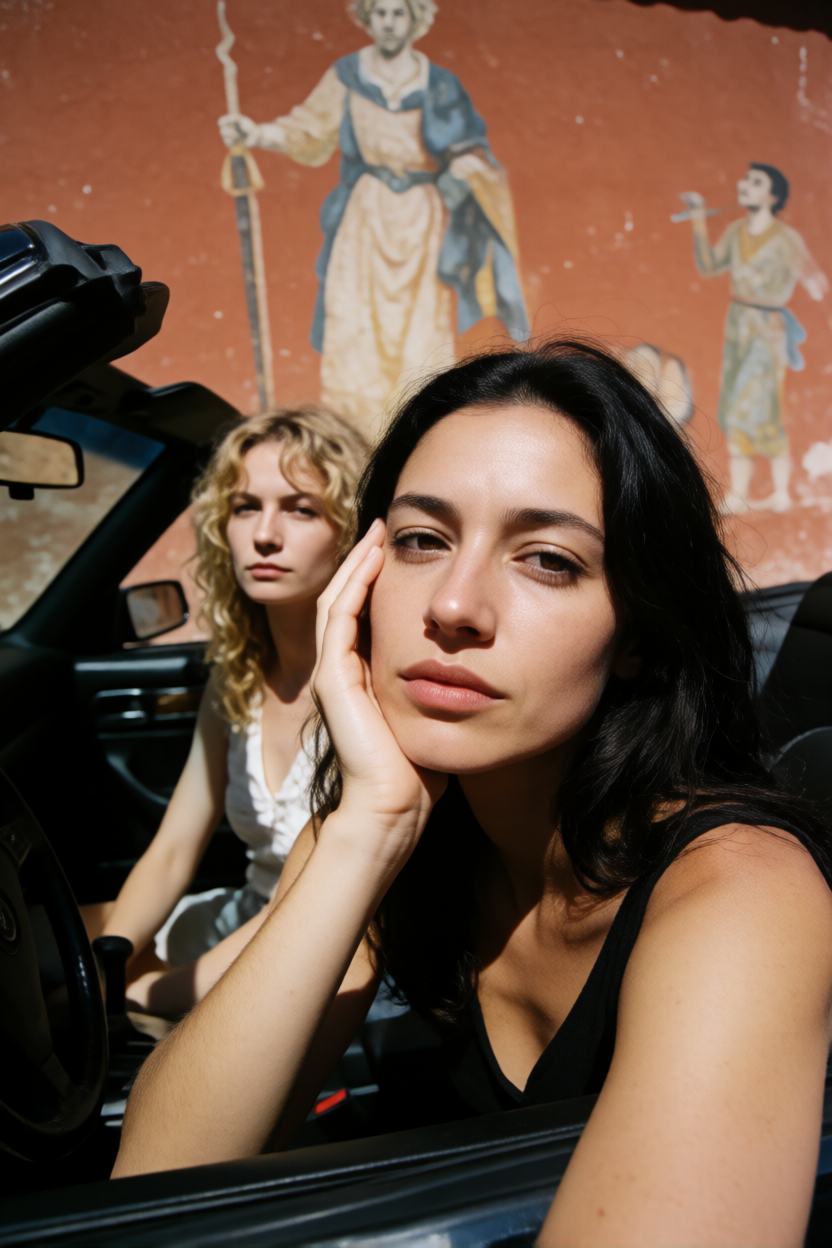
输出示例
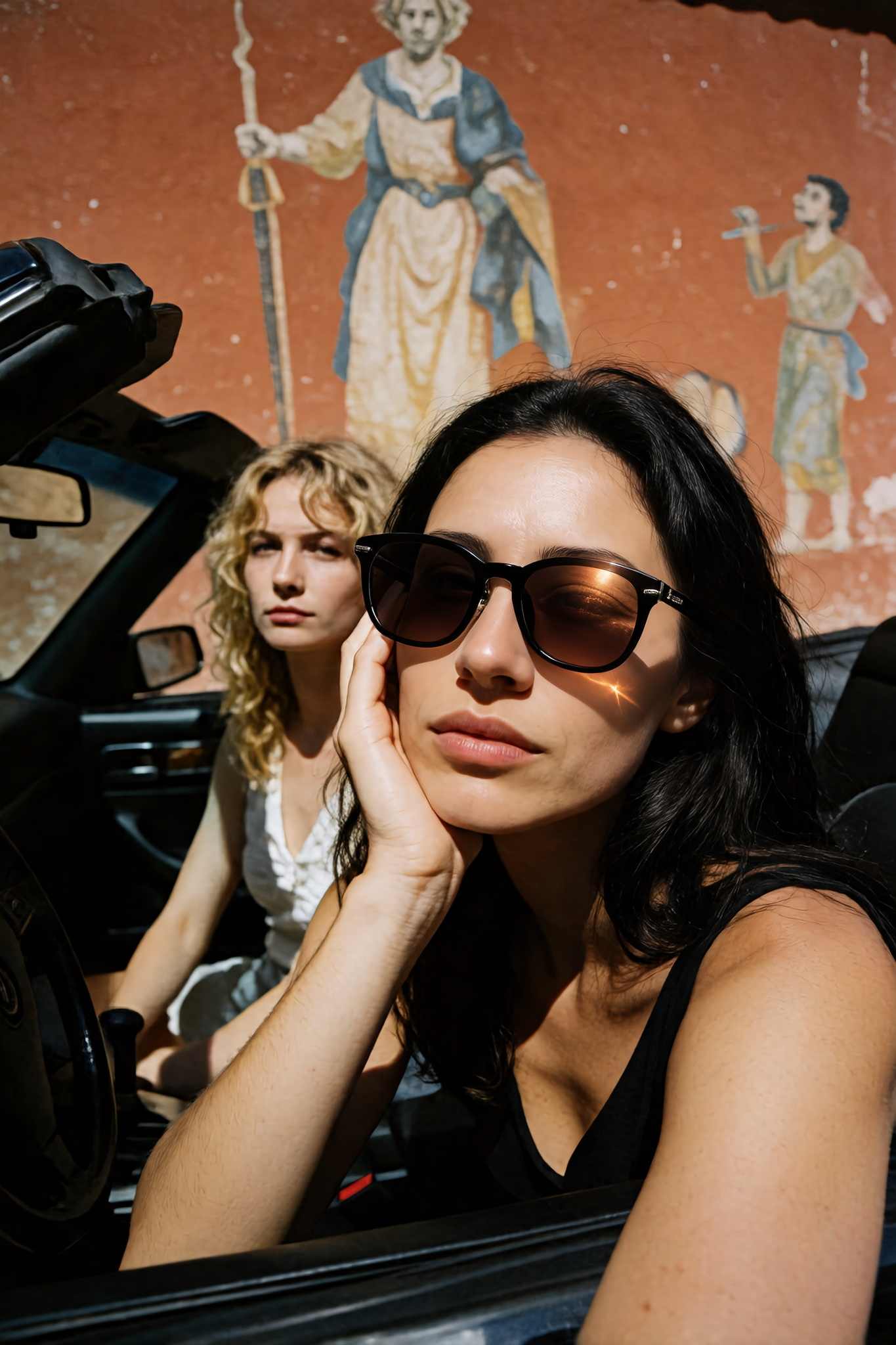
工作流文件
更新 ComfyUI 后,在模板库中找到该模板,或把上方预览拖入 ComfyUI 载入。
源图会缩放到 4 百万像素(模型训练所在的区间),再填充到 32 的倍数。输出沿用源图的分辨率与宽高比,因此编辑会保留原始构图。
模型最多支持 5 张参考图。实际使用中 1 到 4 张是有用范围,每多一张都会占用视觉 token 与显存。
ImageCompare 会把源图与结果并排显示。
模型下载
Checkpoint
LoRA(Turbo 模式)
文本编码器(PE,图像编辑)
模型存放位置
📂 ComfyUI/
├── 📂 models/
│   ├── 📂 checkpoints/
│   │   └── sensenova_u1.6_8b_mot_int8_convrot.safetensors
│   ├── 📂 loras/
│   │   └── sensenova_u1.6_8b_mot_8step_lora_bf16.safetensors
│   └── 📂 text_encoders/
│       └── qwen3.5_9b_qwen_image_2.1_pe_i2i.int8_convrot.safetensors
采样设置
| 模式 | 步数 | CFG |
|---|---|---|
| Turbo(8 步 LoRA) | 8 | 1.0 |
| Quality(不使用 LoRA) | 50 | 4.0 |
- Turbo Mode? 载入或跳过 8 步 LoRA。迭代时保持开启,追求最高文字保真度与细节时关闭。
- Self-Correction 加入编辑、审查、细化循环,在版式带有文字时收益最大。
- Enable PE 会同时读取源图与你的指令,并扩展成完整的编辑提示词。
- 参考图决定构图。输出尺寸沿用源图,如果需要不同形状,请在排队前裁剪或调整源图。
提示词技巧
- 说明要改什么,并列出必须保持不变的部分。主体一致性、构图、光线和背景都是值得点明的细节。
- 把每一个要出现在编辑结果里的词放进引号。引号内的文案会被逐字渲染。
- 关闭 PE 时,完整的编辑指令需要你自己写,既要写改动,也要写保留清单。
多轮编辑
这一版还没有多轮编辑能力。每次都是一条指令作用于你载入的参考图,模型不会在多次编辑之间保留对话历史。之后可能会放出一个 LoRA 或专门的分支来支持多轮编辑。现阶段要连续改图就自己串起来:存下结果、当作下一轮的参考图重新载入,再描述下一处改动。
关于提示词扩写(PE)
SenseNova U1.6 本身没有专门的提示词扩写模型。这两条工作流是可选择地加载 Qwen Image 2.1 的 PE 文本编码器——文生图用 qwen3.5_9b_qwen_image_2.1_pe_t2i,图像编辑用 ..._pe_i2i——它把简短提示词扩写成完整的视觉描述,并补全图上要出现的文字。把 Enable PE 关掉就用你自己的原始提示词。