
文档 /
教程 /
Nano Banana 2.1:在 ComfyUI 中进行 AI 图像生成与编辑
Nano Banana 2.1:在 ComfyUI 中进行 AI 图像生成与编辑
在 ComfyUI 中使用 Nano Banana 2.1 生成和编辑图像,支持 1K 到 4K 输出、三档思考级别,以及最多 14 张参考图像
教程
nano-banana-2-1 更新于 2026-11-12
Nano Banana 2.1:在 ComfyUI 中进行 AI 图像生成与编辑
在 ComfyUI 中使用 Nano Banana 2.1 生成和编辑图像,支持 1K 到 4K 输出、三档思考级别,以及最多 14 张参考图像
Nano Banana 2.1(gemini-nano-banana-2.1)可通过合作节点在 ComfyUI 中使用。一个节点同时涵盖文生图生成与图像编辑:可以直接从提示词开始,也可以连接参考图像并描述你想要的修改。
Nano Banana 2.1 擅长什么
- 生成与编辑集于一个节点:同一个节点同时处理文生图和图像编辑,因此无需重建工作流即可对结果反复迭代
- 1K、2K 和 4K 输出:按任务需求选择分辨率,从快速草稿到大型精细图像都能胜任
- 可调节的思考级别:
MINIMAL、MEDIUM和HIGH控制模型在绘制前的推理量。Nano Banana 2.1 默认为MEDIUM,而另外两个模型默认为MINIMAL - 最多 14 张参考图像:在一次调用中连接多张图像,以引导主体、风格或布局
- 无需重新连线即可切换模型:模型下拉菜单也能在同一节点中运行 Nano Banana 2 和 Nano Banana 2 Lite
输出示例
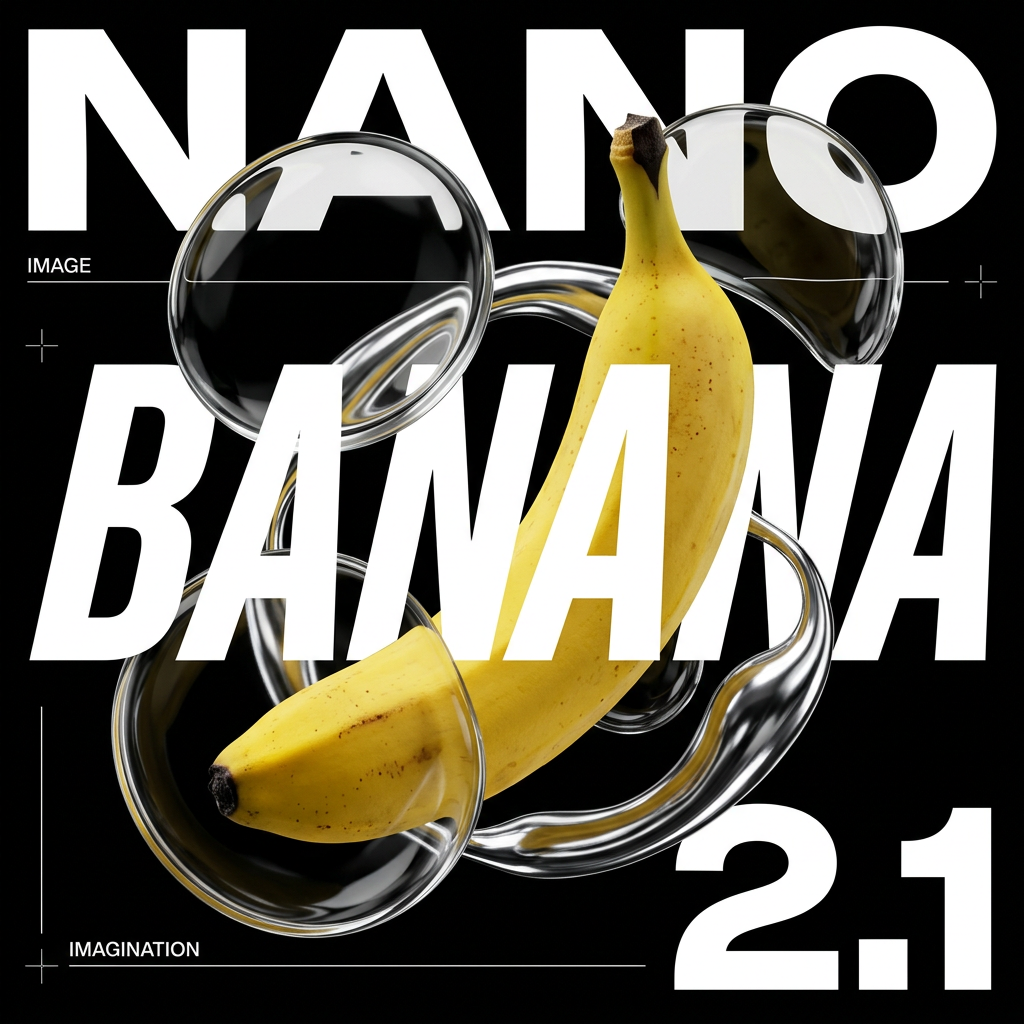
文生图,使用工作流的默认提示词:
图像编辑,输入一张图像,并附加指令“将背景改为深色,并用来自前方的戏剧性蓝色灯光和来自后方的温暖琥珀色轮廓光重新为这张肖像打光”:


使用方式
[card] 通过代码调用 通过 Comfy Router 以 HTTP 方式调用,提供可直接复制粘贴的 Python、TypeScript、Swift 和 cURL 代码片段
它与下方在 ComfyUI 中运行使用同一个 Comfy 账户,并以相同的积分计费。各模型的费率请参见合作伙伴节点积分,同时在途请求数量上限请参见并发限制。
[!TIP] 使用 API 节点需要保证你已经正常登录,并在受许可的网络环境下使用,请参考API 节点总览部分文档来了解使用 API 节点的具体使用要求。
[!TIP] > [tab] 本地用户 > > 请确保你的 ComfyUI 已经更新。 > > ComfyUI 下载 > ComfyUI 更新教程 > > 本指南里的工作流可以在工作流模板中找到。如果找不到,可能是 ComfyUI 没有更新。 > > 如果加载工作流时有节点缺失,可能原因有: > > 1. 你用的不是最新版(每夜版)。 > 2. 启动时有些节点导入失败。 > [tab] 云端用户 > > * Cloud 会在 ComfyUI 稳定版本发布后更新。 > > 所以,如果你发现本文档中有任何核心节点缺失,可能是因为新核心节点尚未在最新稳定版中发布。请等待下一个稳定版发布。
工作流
文本到图像
[card] 在 Comfy Cloud 上运行 在 Comfy Cloud 中打开
[card] 下载工作流 下载 JSON,或在模板库中搜索“Nano Banana 2.1”
写下你想要生成的图像的描述并运行工作流。无需任何输入文件:提示词是唯一的输入,aspect_ratio 决定形状(见下文),结果会保存为 PNG。
图像编辑
[card] 在 Comfy Cloud 上运行 在 Comfy Cloud 中打开
[card] 下载工作流 下载 JSON,或在模板库中搜索“Nano Banana 2.1”
[card] 下载示例图像 获取此工作流的示例输入图像
将图像加载到 Load Image 节点,并在提示词中描述要进行的编辑。该工作流会把图像连接到模型的参考输入,并添加一个 Image Compare 节点,因此你可以在同一张画布上对比原始图像与生成结果。
关键设置
| 设置 | 作用 |
|---|---|
aspect_ratio | auto 会匹配第一张参考图像的比例;没有参考图像时,通常返回 16:9 的图像。其他值都是固定比例:1:1、2:3、3:2、3:4、4:3、4:5、5:4、9:16、16:9、21:9、1:4、4:1、8:1、1:8 |
resolution | 输出 1K、2K 或 4K。分辨率越高,每张图像消耗的积分越多 |
thinking_level | MINIMAL 速度最快,且不会增加推理成本;MEDIUM 和 HIGH 会在模型绘制之前,把更多时间和积分花在推理上。Nano Banana 2.1 从 MEDIUM 开始 |
response_modalities | IMAGE 返回图像。IMAGE+TEXT 还会返回模型的文本,这些文本会出现在 text 和 thought_image 输出中 |
seed | 固定一个值,让重复运行的结果尽可能接近模型允许的一致程度 |
该节点会提供 temperature 和 top_p,但 Nano Banana 2.1 不会发送它们。当你将模型下拉菜单切换为 Nano Banana 2 或 Nano Banana 2 Lite 时,它们便会生效。
该选哪个模型?
| 模型 | 输出分辨率 | 思考等级 | 最适合的场景 |
|---|---|---|---|
| Nano Banana 2.1 | 1K、2K、4K | MINIMAL、MEDIUM、HIGH | 对布局和细节要求较高的编辑与生成任务 |
| Nano Banana 2 | 1K、2K、4K | MINIMAL、HIGH | 在更大尺寸下兼顾质量与速度 |
| Nano Banana 2 Lite | 1K | MINIMAL、HIGH | 草稿和大批量任务中速度最快、成本最低的选择 |
开始使用
- 将 ComfyUI 更新到 0.39.1 或更高版本:这些工作流使用
Nano Banana 2.1节点 - 双击画布并搜索 “Nano Banana 2.1”,或者打开模板库并选择文本到图像或图像编辑
- 输入提示词。如需进行编辑,请先将图像加载到
Load Image节点中 - 选择分辨率和思考等级,然后运行工作流