
文档 /
教程 /
ComfyUI 中的 Grok Imagine Image:AI 图像生成与编辑
ComfyUI 中的 Grok Imagine Image:AI 图像生成与编辑
使用 ComfyUI 中的 Grok Imagine Image 模型生成和编辑图像:文生图和自然语言图像编辑
教程
grok-image 更新于 2026-10-11
ComfyUI 中的 Grok Imagine Image:AI 图像生成与编辑
使用 ComfyUI 中的 Grok Imagine Image 模型生成和编辑图像:文生图和自然语言图像编辑
Grok 图像是 xAI 的图像生成模型,可通过 Grok 合作节点在 ComfyUI 中使用。它可以根据文本提示生成图像,也可以根据自然语言指令编辑上传的图像,支持 13 种宽高比和 1K 或 2K 输出。
Grok Imagine Image 擅长什么
- 文生图:根据描述场景和风格的文本提示词创建单张图像
- 自然语言图像编辑:根据提示词编辑上传的图像,同时保持原始构图,改变场景、光照或风格
- 灵活的长宽比:支持 13 种长宽比,包括
1:1、16:9和9:16 - 分辨率选项:以 1K 或 2K 输出
示例输出
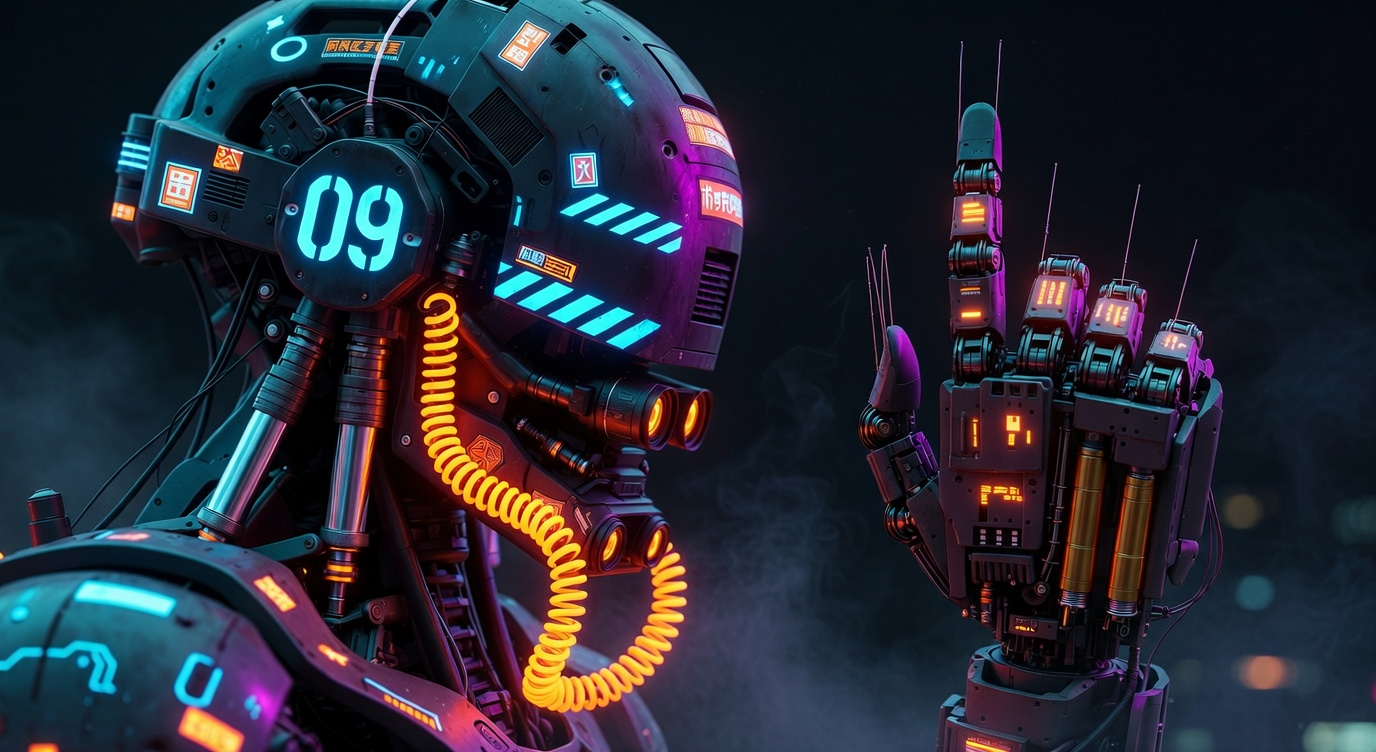
通过单个提示词进行文生图生成:

使用自然语言指令编辑图像,同时保持原始构图:
[!TIP] 使用 API 节点需要保证你已经正常登录,并在受许可的网络环境下使用,请参考API 节点总览部分文档来了解使用 API 节点的具体使用要求。
[!TIP] > [tab] 本地用户 > > 请确保你的 ComfyUI 已经更新。 > > ComfyUI 下载 > ComfyUI 更新教程 > > 本指南里的工作流可以在工作流模板中找到。如果找不到,可能是 ComfyUI 没有更新。 > > 如果加载工作流时有节点缺失,可能原因有: > > 1. 你用的不是最新版(每夜版)。 > 2. 启动时有些节点导入失败。 > [tab] 云端用户 > > * Cloud 会在 ComfyUI 稳定版本发布后更新。 > > 所以,如果你发现本文档中有任何核心节点缺失,可能是因为新核心节点尚未在最新稳定版中发布。请等待下一个稳定版发布。
Grok:文生图
使用标准的 grok-imagine-image 模型,通过文本提示词生成图像。此工作流是在 ComfyUI 中使用 Grok 创建单张图像的最快方式,支持 13 种宽高比以及 1K 或 2K 输出。

[card] 在 Comfy Cloud 上运行 在 Comfy Cloud 中打开
[card] 下载工作流 下载 JSON,或在模板库中搜索 "Grok Imagine"
工作流总览
此工作流使用两个节点:
- GrokImageNode:核心节点,配置为使用
grok-imagine-image模型 - SaveImage:保存已生成的图像
运行步骤
- 输入提示词:在 GrokImageNode 中描述场景和风格
- 选择宽高比:从
1:1、16:9、9:16等比例中选择 - 设置分辨率:
1K或2K - 点击 Queue:按
Ctrl+Enter生成
Grok:图像编辑
使用自然语言指令编辑上传的图像。此工作流会保留原始构图,并根据您的提示更改场景、光照或风格。
[card] 在 Comfy Cloud 上运行 在 Comfy Cloud 中打开
[card] 下载工作流 下载 JSON 或在模板库中搜索 “Grok Imagine”
<details> <summary>输入材料</summary>
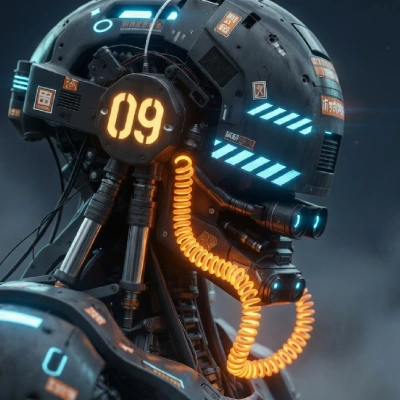
下载此示例输入图像以试用该工作流:
> [card] 输入图像:cyberpunk\_robot.png > > 用作编辑基础图像的机器人设计 </details>
工作流总览
此工作流使用三个节点:
- LoadImage:提供要编辑的来源图像
- GrokImageEditNode:核心节点,配置有
grok-imagine-image模型 - SaveImage:保存编辑后的图像
运行步骤
- 加载图像:将您的图像连接到 LoadImage 节点
- 描述编辑内容:在 GrokImageEditNode 提示中告知模型需要更改的内容
- 点击队列:按
Ctrl+Enter生成