
文档 /
教程 /
Topaz 图像增强 Bloom 2 - AI 创意图像放大
Topaz 图像增强 Bloom 2 - AI 创意图像放大
在 ComfyUI 中使用 Topaz 图像增强 Bloom 2 放大并增强图像:创意图像放大可添加新的细节、纹理和视觉元素
教程
image-enhance-bloom-2 更新于 2026-09-02
Topaz 图像增强 Bloom 2 - AI 创意图像放大
在 ComfyUI 中使用 Topaz 图像增强 Bloom 2 放大并增强图像:创意图像放大可添加新的细节、纹理和视觉元素
Topaz 图像增强 Bloom 2 是一款创意图像放大模型,可通过 Topaz 合作节点在 ComfyUI 中使用。它会为您的图像添加新的细节、纹理和视觉元素,创意控制范围为 1 到 9,既能进行细微优化,也能实现大胆的重新诠释。它保留输入图像的宽高比,并支持 1 倍至 6 倍的放大倍数。
Topaz Image Enhance Bloom 2 擅长什么
- 创意图像放大:为你的图像添加新的细节、纹理和视觉元素
- 可调节的创造力:提供从 1 到 9 的调节控制,1 表示克制的增强,9 表示显著的重新诠释
- 自动生成提示词:如果提示词为空,模型会自动生成一个
- 灵活的输出:保留输入的宽高比,并支持 1x 到 6x 的放大倍率
示例输出
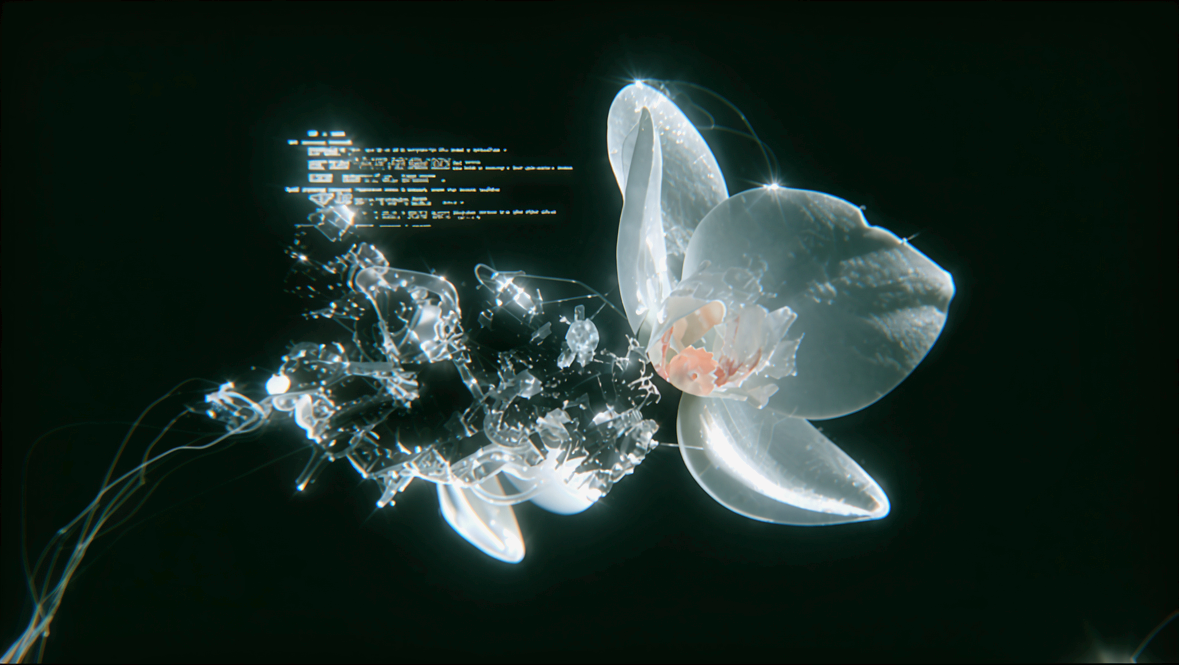
对 AI 生成的图像进行创意图像放大,并添加新的细节与纹理:
[!TIP] 使用 API 节点需要保证你已经正常登录,并在受许可的网络环境下使用,请参考API 节点总览部分文档来了解使用 API 节点的具体使用要求。
[!TIP] > [tab] 本地用户 > > 请确保你的 ComfyUI 已经更新。 > > ComfyUI 下载 > ComfyUI 更新教程 > > 本指南里的工作流可以在工作流模板中找到。如果找不到,可能是 ComfyUI 没有更新。 > > 如果加载工作流时有节点缺失,可能原因有: > > 1. 你用的不是最新版(每夜版)。 > 2. 启动时有些节点导入失败。 > [tab] 云端用户 > > * Cloud 会在 ComfyUI 稳定版本发布后更新。 > > 所以,如果你发现本文档中有任何核心节点缺失,可能是因为新核心节点尚未在最新稳定版中发布。请等待下一个稳定版发布。
Topaz 图像增强 Bloom 2
使用 Bloom 2 的创意图像放大模型增强 AI 生成的图像,该模型会添加新的细节、纹理和视觉元素。创意度范围从 1(轻度增强)到 9(显著重新诠释)。如果提示词为空,模型会自动创建一个提示词。
[card] 在 Comfy Cloud 上运行 在 Comfy Cloud 中打开
[card] 下载工作流 下载 JSON,或在模板库中搜索“Topaz 图像增强 Bloom 2”
<details> <summary>输入素材</summary>
下载以下示例输入图像以试用此工作流:
> [card] 输入图像 > > 下载示例输入图像 </details>
工作流总览
该工作流使用四个节点:
- LoadImage:提供来源图像
- TopazImageEnhanceV2:核心节点,配置为使用
Bloom 2增强模型 - SaveImageAdvanced:将增强后的输出保存为 PNG
- ImageCompare:将增强结果与原始图像并排显示以进行比较
运行步骤
- 加载图像:在 LoadImage 节点中上传或选择你的输入图像
- 选择模型:在 TopazImageEnhanceV2 节点中保持选择
Bloom 2 - 设置创意度:从 1(轻度增强)到 9(显著重新诠释)
- 可选提示词:留空即可,模型会自动创建提示词
- 点击“队列”:按
Ctrl+Enter生成
开始使用
- 将 ComfyUI 更新到最新版本
- 前往模板库,搜索
Topaz Image Enhance Bloom 2